広告:このページにはアフィリエイトリンクが含まれます。リンク経由の登録・利用などにより、当サイトが報酬を受け取る場合があります。
Stripchatの登録画面には、メールアドレスを使う方法のほか、Google・X・メールアドレスなしで進む入口があります。この記事では、スマホの登録画面を使い、メール登録の流れと登録後の確認事項を紹介します。
2026年10月の確認状況:スマホ・PCの登録画面を確認し、メール登録ではメールの受信とログインまで確認しています。Google・X・メールなし登録は、途中の画面までの確認です。登録画面やメールの案内は変更される場合があります。
Stripchatの登録前に準備するもの
- インターネットに接続できるスマホまたはPC
- 受信できるメールアドレス(メール登録の場合)
- 登録用のユーザー名
- パスワードを安全に管理できる環境
ユーザー名は、本名や他のSNSと同じ名前を避けると、他のアカウントと結び付けられにくくなります。メールアドレスは、受信確認やログイン情報の回復に使うため、普段確認できるものを選びましょう。
無料アカウントの作成と、トークンの購入は別の操作です。今回のメール登録で確認した入力画面は、以下の画像のとおりです。
スマホでStripchatに登録する手順
1.公式サイトの登録画面を開く
Stripchat公式サイトを開く(PR)から、登録用のボタンを選びます。確認したスマホ画面では「無料で参加」から、「無料アカウントを作成」の画面が開きました。
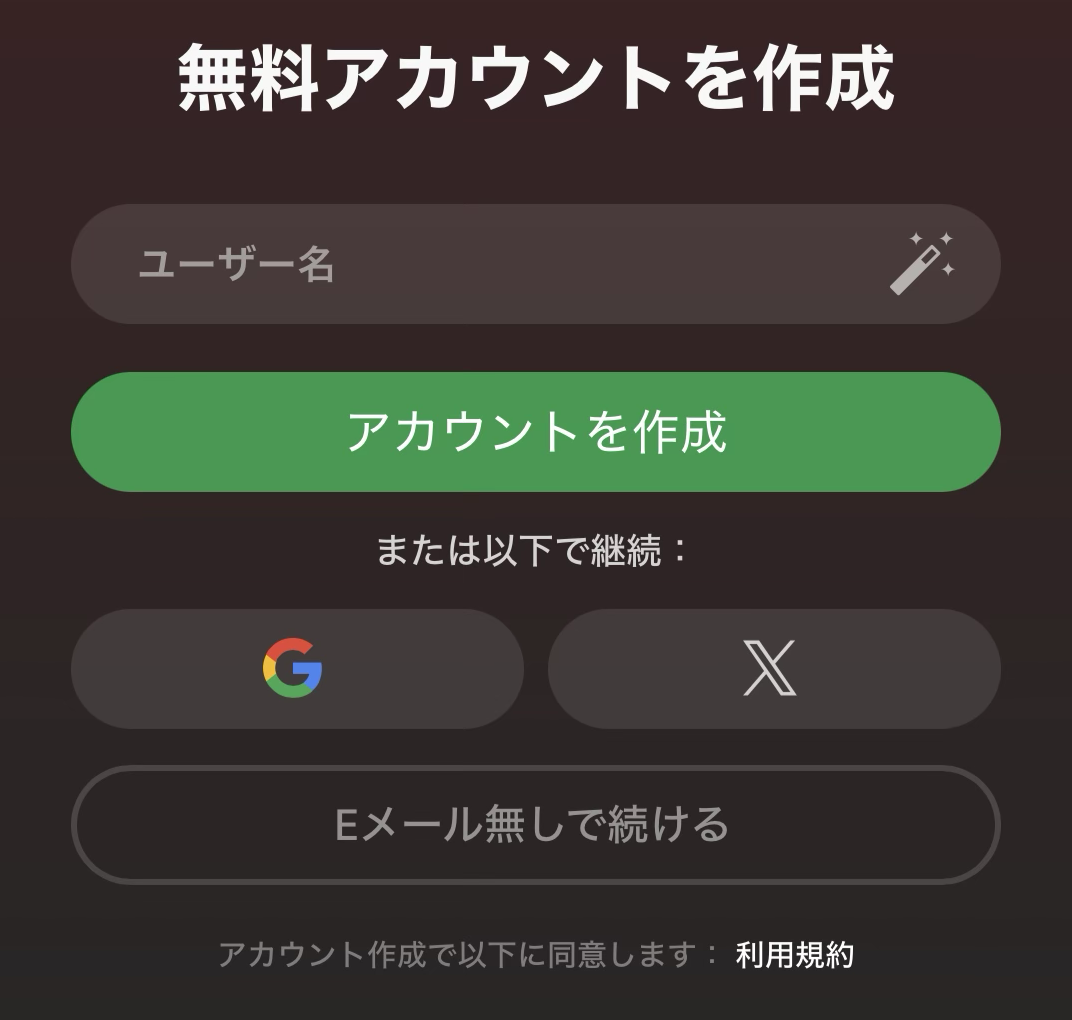
2.ユーザー名とメールアドレスを入力する
確認した画面では、ユーザー名を入力した後にメールアドレス欄が表示されました。メールアドレスの入力ミスがないか確認し、利用規約を読んでから「アカウントを作成」を押します。
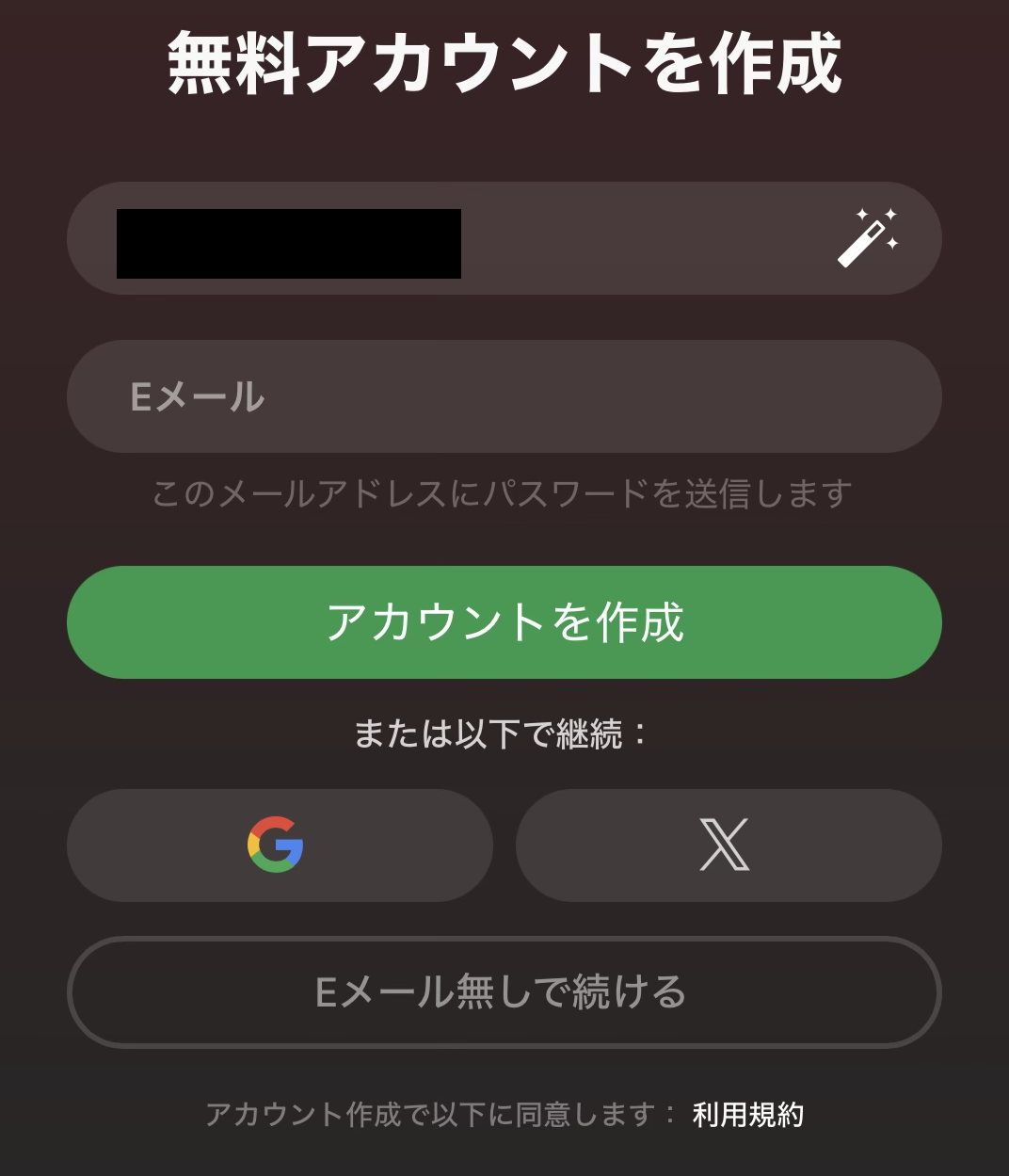
3.受信メールと画面の案内に沿って進む
登録に使ったメールアドレスの受信箱を確認し、届いたメールと画面の案内に沿って、メール認証やパスワード設定を進めます。認証リンクやパスワードを第三者に渡さないようにしてください。
今回の検証では、登録メールの受信とログインまで確認しました。ただし、メール内のボタン名や、パスワード設定の操作順は記録できていないため、ここでは固定の手順として断定していません。
公式ヘルプには、登録メールで一度だけ使うパスワードを受け取り、初回ログイン後に変更する説明もあります。確認した画面には「このメールアドレスにパスワードを送信します」と表示されていました。実際に届いたメールの案内を確認して進めてください。
PCでStripchatに登録する手順
PCでも、公式サイトで登録用のボタンを選び、表示されたフォームにユーザー名とメールアドレスを入力します。その後は、受信メールと画面の案内に沿って進めます。
PCについては登録画面の確認までで、登録完了までの一連の操作は検証していません。スマホとボタンの位置や表示が同じとは限らないため、実際の画面で入力欄と案内を確認してください。
Google・X・メールアドレスなしで登録する場合
Googleで登録する場合
登録画面のGoogleボタンから、Googleアカウントを選ぶ画面へ進めることを確認しました。複数のアカウントを使っている場合は、連携するアカウントを確認してから進めます。
今回の検証はアカウント選択画面までで、連携や登録の完了は確認していません。
Xで登録する場合
Xのボタンから、アプリへのアクセス権限を確認する画面に進めました。確認した画面には「機密性の高い権限」の注意表示がありました。許可する内容を読み、納得できる場合に進めてください。
今回の検証では権限を承認していません。権限の一覧も全項目を記録していないため、実際の許可画面で確認してください。
メールアドレスなしで登録する場合
「Eメール無しで続ける」を選ぶと、ユーザー名とパスワードを設定する画面が表示されました。
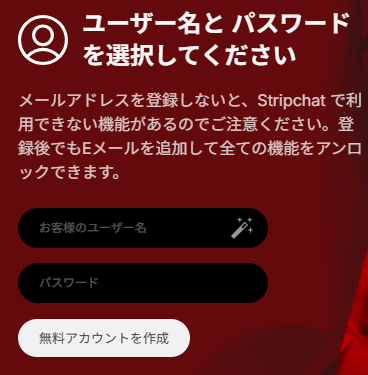
この画面には、メールアドレスを登録しないと利用できない機能があり、登録後にメールを追加できる旨の説明がありました。具体的な制限や、メールなし登録後の動作は未検証です。
メールを使わずに進む場合も、ユーザー名とパスワードは安全に保管してください。
登録メールが届かない場合の確認事項
- 受信箱のほか、迷惑メール・ゴミ箱などを確認する
- 登録時に入力したメールアドレスに誤りがないか確認する
- ログインできる場合は、設定画面で認証メールの再送案内を探す
公式ヘルプでは「Settings and Privacy」から「Resend Confirmation」で認証メールを再送し、最後に送信されたリンクを使うよう案内しています。これは認証メールについての説明で、日本語のボタン表記と再送操作は未検証です。
解決しない場合は、公式サイトの「サポート&FAQ」から相談してください。問い合わせにパスワードや認証コードを添える必要はありません。
登録後のログイン方法と注意点
公式サイトの「ログイン」から、表示される入力欄に沿ってログイン情報を入力します。今回のメール登録ではログインできましたが、ログイン欄の詳しい入力形式は記録していません。
パスワードを忘れた場合、公式ヘルプにはログイン画面の「Forgot password」から登録メールアドレスを使って回復する案内があります。回復操作そのものは未検証です。
スマホでは右上の「︙」から設定メニューへ進み、日本語表示の「プライバシーと設定」を確認しました。メールアドレス変更、パスワード変更、二要素認証、アクティブなセッションなどの項目があります。
二要素認証の有効化やセッションの終了は、項目を見ただけでは完了しません。今回の検証では、その動作までは確認していません。また、プロフィールの表示対象は共有した画面では「全員」だったため、利用前に希望する公開範囲を確認しましょう。
登録とログインができたら、必要な機能を確認してから利用を進めてください。登録方法の検証と、有料サービスの購入・利用の検証は分けて扱っています。
無料範囲・登録・料金・使い方などをまとめて確認したい方は、Stripchat総合ガイドをご覧ください。
参考資料・確認範囲
画面・操作の確認:2026年10月8〜10日。公式ヘルプの参照:2026年10月11日。
上記はStripchatへのリンクがある共通サポートの資料です。ヘルプの説明と確認した画面に違いがある部分は区別して記載しています。